Panduan Menggunakan website BerkahFood
Panduan ini membantu Anda mulai dari memilih menu, mengatur alamat, checkout lewat WhatsApp, sampai menyimpan struk pesanan. Setiap bagian dibuat singkat agar mudah diikuti saat memakai website dari ponsel.
picture_as_pdf Panduan User- Panduan Visual Berpetunjuk: Dokumen PDF ini menyediakan tangkapan layar (screenshot) asli aplikasi lengkap dengan garis dan anak panah penunjuk fungsi. Ini memudahkan Anda melihat secara langsung letak tombol registrasi, tambah lauk tambahan, kelola keranjang belanja, hingga instruksi checkout.
1. Pengenalan Aplikasi
BerkahFood adalah website pemesanan makanan untuk melihat katalog, menyimpan menu favorit, membuat pesanan, mengatur alamat pengantaran, dan memantau riwayat pembelian. Anda dapat memilih nasi kuning, tumpeng, lauk pauk, atau catering sesuai kebutuhan.
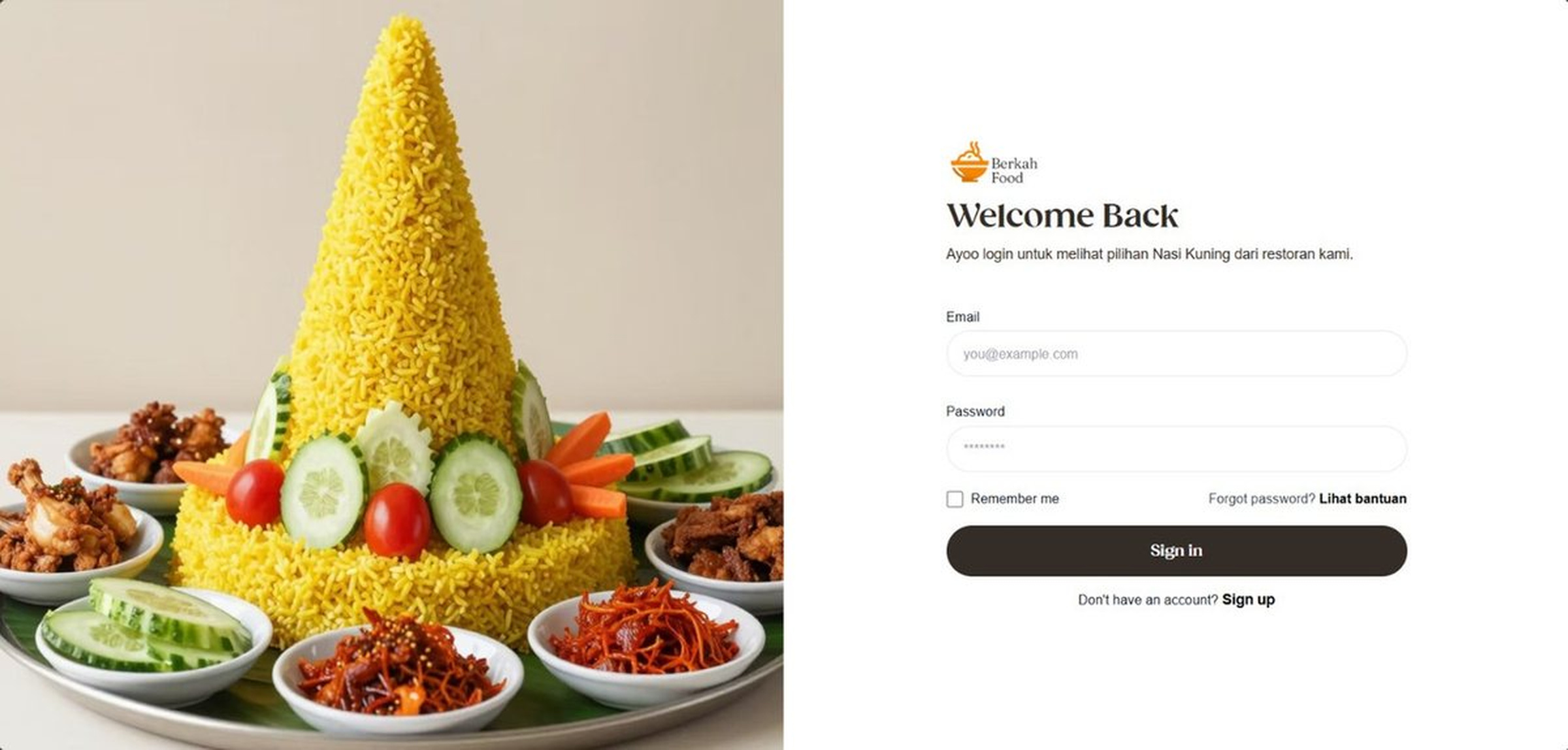
2. Daftar dan Login
- Jika belum punya akun, buka halaman Register.
- Isi nama, email, password, dan data yang diminta, lalu tekan tombol daftar.
- Jika sudah punya akun, masuk melalui halaman Login.
- Jika lupa password, tekan Forgot Password, masukkan email akun, lalu ikuti link reset yang dikirim ke email.
- Setelah berhasil login, menu akun akan muncul di navbar dan fitur pesanan dapat digunakan.
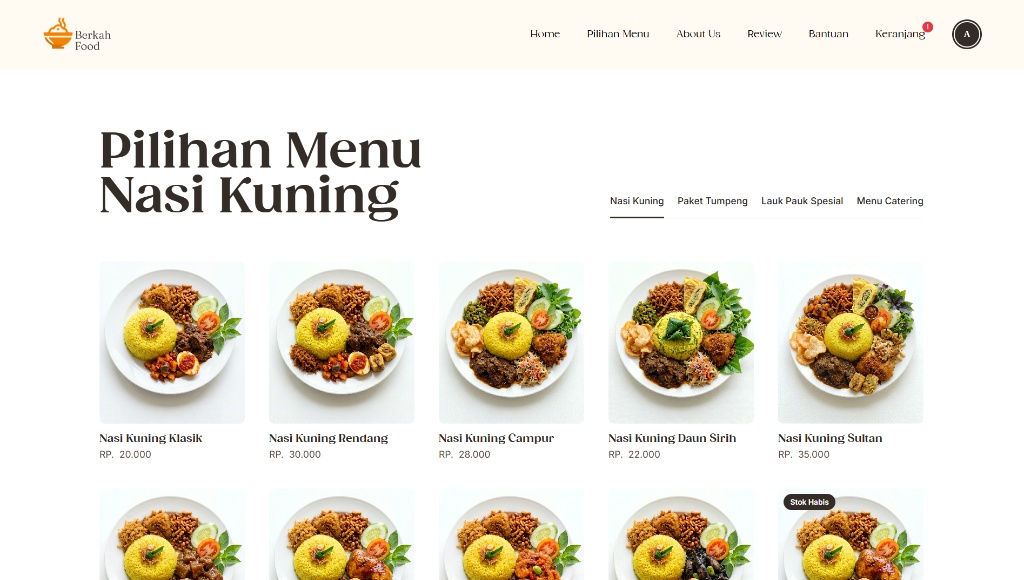
3. Mencari Menu
- Pilih Pilihan Menu pada navbar.
- Gunakan kategori seperti Nasi Kuning, Tumpeng, Lauk Pauk, atau Catering agar pencarian lebih cepat.
- Lihat gambar, nama, dan harga produk sebelum memilih.
- Tekan kartu menu untuk membuka detail produk.
- jumlah item akan tampil sebagai badge merah di ikon keranjang setelah ada produk yang ditambahkan.
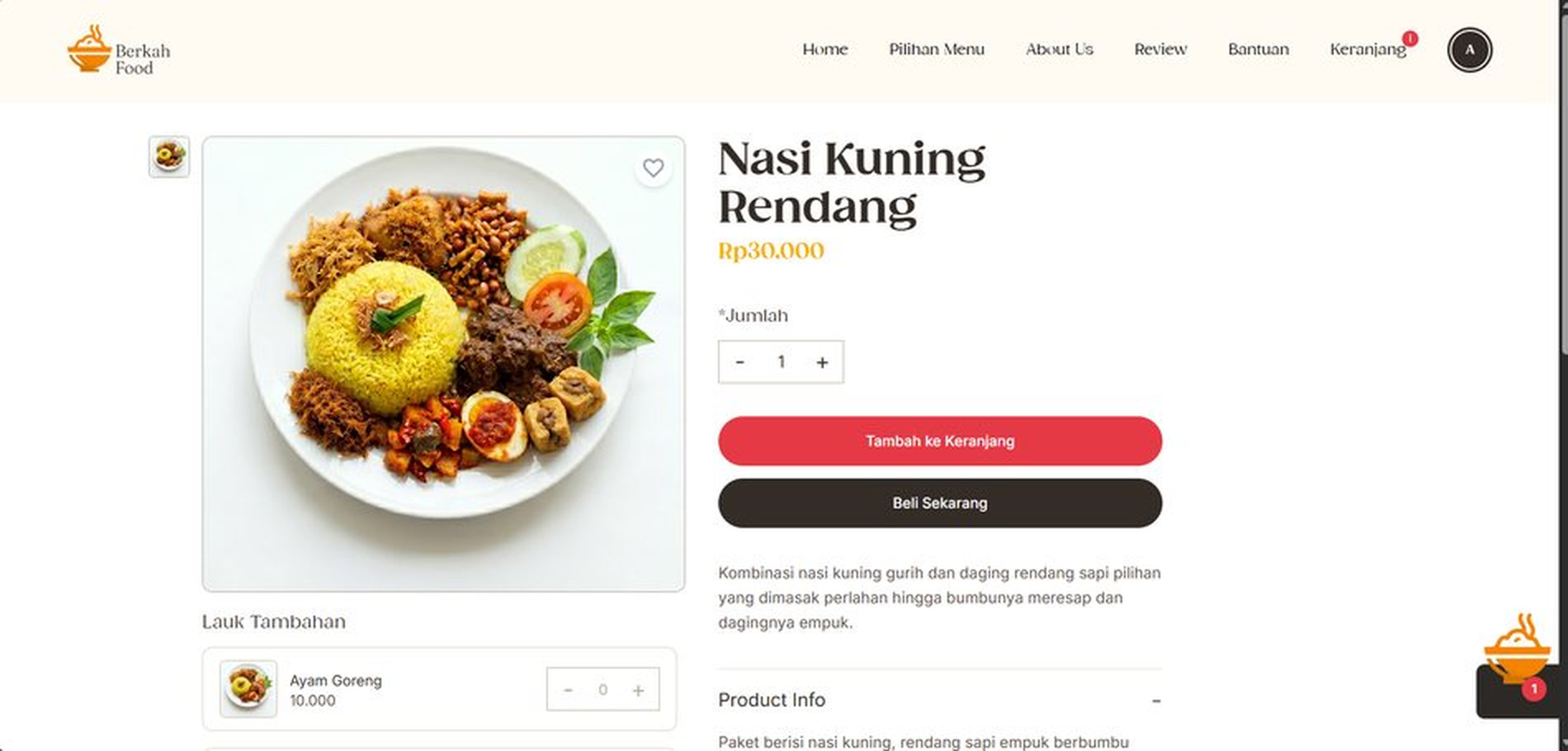
4. Melihat Detail Produk
- Di halaman detail, periksa nama produk, harga, gambar, dan deskripsi menu.
- Atur jumlah pesanan dengan tombol plus atau minus.
- Pilih lauk atau tambahan lain jika tersedia. Tambahan yang stoknya habis tetap terlihat, tetapi tidak dapat dipilih.
- Tekan ikon hati jika ingin menyimpan menu ke favorit.
- Tekan Tambah ke Keranjang untuk melanjutkan belanja, atau Beli Sekarang untuk langsung masuk ke checkout produk tersebut.
- Jumlah pada ikon keranjang akan bertambah setelah item berhasil dimasukkan.
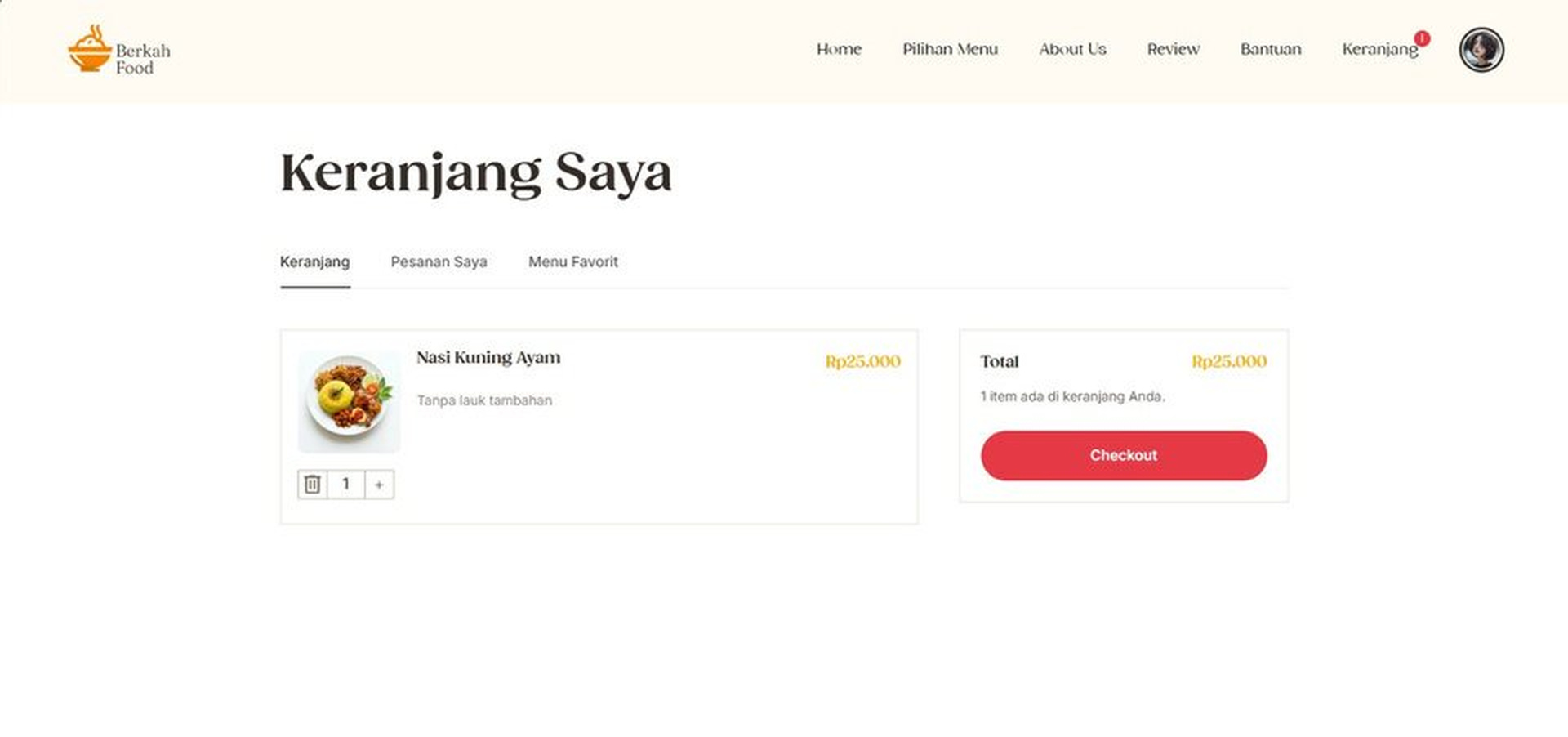
5. Keranjang dan Checkout
- Buka halaman Keranjang dari navbar atau ikon keranjang.
- Periksa menu, jumlah item, tambahan lauk, dan total harga.
- Gunakan tombol plus atau minus untuk mengubah jumlah, atau tombol hapus untuk mengeluarkan item.
- Tekan Checkout setelah pesanan benar.
- Website akan membuat pesanan dan membuka WhatsApp agar Anda dapat mengirim detail pesanan ke BerkahFood. Pesan WhatsApp otomatis berisi item, total, data pelanggan, nomor telepon, dan alamat utama dari profil.
- Jika alamat utama memiliki titik maps, link lokasi juga ikut masuk ke pesan WhatsApp.
- Pastikan pesan WhatsApp terkirim supaya pesanan dapat diproses.
6. Menyimpan Menu Favorit
- Buka halaman detail menu yang Anda sukai.
- Tekan ikon hati pada gambar produk untuk menyimpannya ke favorit.
- Untuk melihat daftar favorit, buka Keranjang lalu pilih tab Menu Favorit.
- Menu favorit juga dapat dilihat dari halaman akun pada bagian Menu Favorit.
- Tekan ikon hati lagi jika ingin menghapus menu dari favorit.
7. Melihat Pesanan Saya
- Buka halaman Keranjang.
- Pilih tab Pesanan Saya.
- Lihat daftar riwayat pesanan, tanggal, total, jumlah item, dan status pesanan.
- Tekan tombol Detail untuk melihat isi pesanan, alamat pengantaran, alamat penagihan, serta link maps jika alamat memiliki koordinat.
- Pada halaman detail, gunakan Download Struk Pesanan jika ingin menyimpan bukti pesanan.
- Gunakan tombol Pesan Lagi jika ingin membuat pesanan baru.
Processing
Pesanan sudah masuk dan sedang disiapkan.
Dikirim
Pesanan sedang dalam perjalanan ke alamat Anda.
Completed
Pesanan sudah selesai.
Cancelled
Pesanan dibatalkan dan tidak dihitung sebagai penjualan aktif.
8. Mengatur Akun dan Alamat
- Buka menu akun pada navbar, lalu pilih halaman akun.
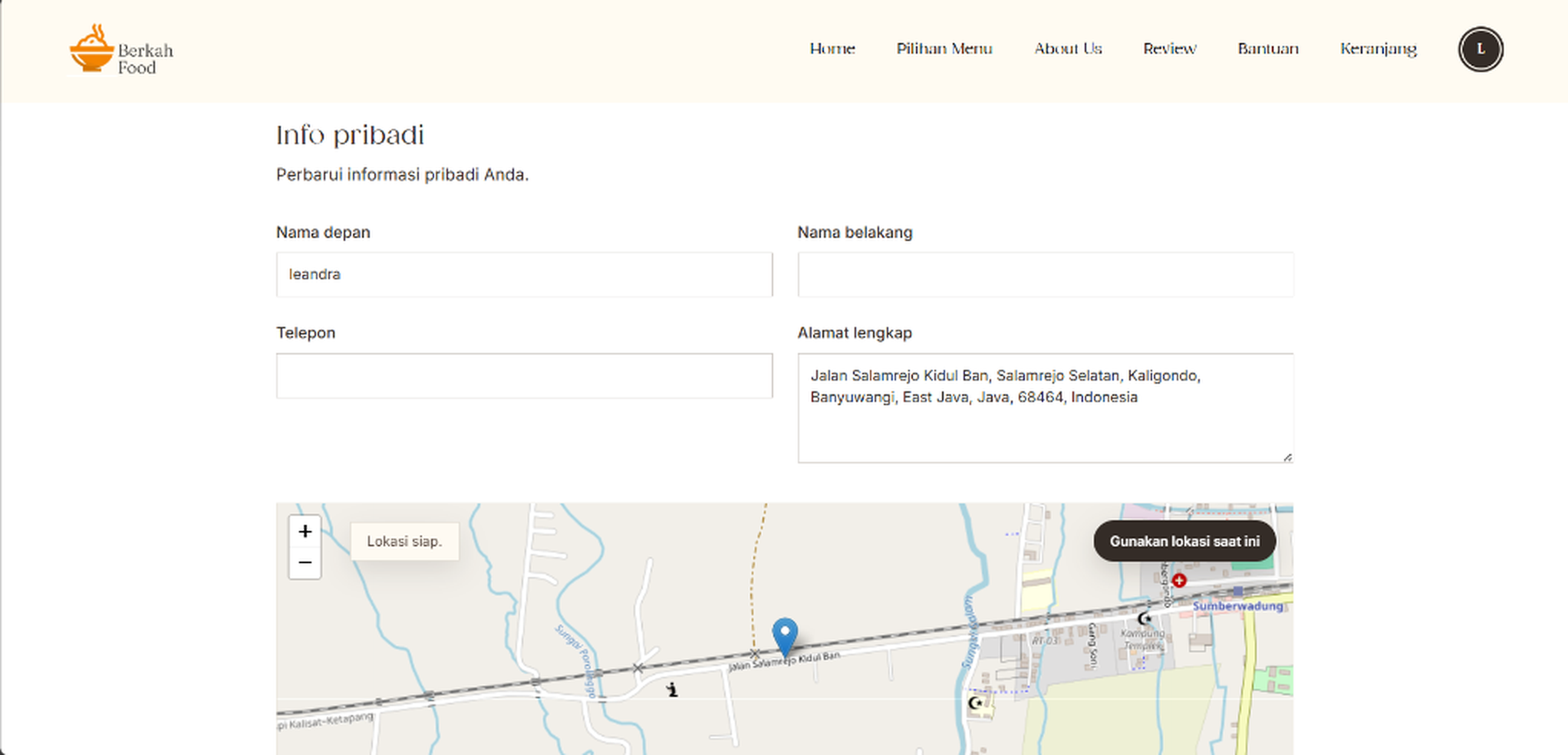
- Ubah nama tampilan, nama depan, nama belakang, nomor telepon, dan alamat lengkap pada bagian profil.
- Unggah foto profil jika ingin mengganti gambar akun.
- Tekan tombol Simpan agar perubahan tersimpan.
- Buka tab Alamatku untuk menambah atau mengelola alamat yang sering digunakan.
- Gunakan maps untuk menulis alamat otomatis dari titik yang dipilih, atau tekan Gunakan lokasi saat ini jika ingin memakai posisi perangkat.
- Sistem hanya menerima alamat di wilayah Banyuwangi. Titik di luar wilayah tersebut akan ditolak agar pengantaran tetap sesuai area layanan.
- Anda dapat menyimpan lebih dari satu alamat, lalu memilih salah satunya sebagai Alamat Utama untuk checkout.
- Gunakan menu Change Password untuk mengganti password.
- Tekan Logout untuk keluar dari akun.
9. FAQ dan Bantuan Cepat
Mengapa keranjang saya kosong?
Pastikan sudah login dan sudah menekan tombol Tambah ke Keranjang pada halaman detail produk.
Mengapa saya tidak bisa checkout?
Checkout hanya dapat dilakukan jika keranjang berisi item dan pengguna sudah login. Pastikan juga alamat utama di profil sudah benar.
Bagaimana jika saya lupa password?
Buka halaman login pelanggan, pilih Forgot Password, masukkan email akun, lalu gunakan link reset password yang dikirim ke email tersebut.
Bagaimana melihat status pesanan?
Buka Keranjang, pilih tab Pesanan Saya, lalu lihat label status pada setiap pesanan.
Di mana saya melihat menu favorit?
Buka Keranjang lalu pilih tab Menu Favorit, atau lihat bagian Menu Favorit di halaman akun.
Mengapa alamat di maps ditolak?
BerkahFood hanya menerima titik alamat di wilayah Banyuwangi. Geser maps atau gunakan pencarian alamat yang masih berada di area layanan.
Mengapa tambahan lauk tetap muncul saat stok habis?
Tambahan tetap ditampilkan agar pelanggan tahu opsi menu yang tersedia, tetapi pilihan yang stoknya habis tidak bisa dipilih sampai stok diperbarui admin.
Apakah lokasi ikut terkirim ke WhatsApp?
Ya, jika alamat utama memiliki koordinat maps. WhatsApp checkout akan menyertakan link lokasi bersama ringkasan pesanan.
Bagaimana menyimpan struk pesanan?
Buka detail pesanan lalu tekan Download Struk Pesanan.
10. Glosarium
- Checkout
- Proses mengirim pesanan dari keranjang ke sistem dan WhatsApp BerkahFood.
- Alamat Utama
- Alamat pilihan utama yang dipakai otomatis saat checkout.
- Keranjang
- Tempat menyimpan item sebelum dipesan.
- Maps
- Peta untuk memilih titik alamat dan membuat alamat otomatis.
- Lauk Tambahan
- Pilihan tambahan pada detail produk yang dapat menambah isi dan harga pesanan.
- Processing
- Status pesanan sedang diproses.
- Pesan Lagi
- Tombol untuk kembali memilih menu dan membuat pesanan baru.
- Menu Favorit
- Daftar menu yang Anda simpan agar mudah ditemukan lagi.
- Cancelled
- Status pesanan yang dibatalkan dan tidak dihitung sebagai penjualan aktif.
- Struk Pesanan
- Ringkasan detail pesanan yang dapat diunduh setelah order dibuat.